
Deine Buchungsseite
Das sehen deine Gäste: deine öffentliche Seite mit Kalender, Angeboten, freien Plätzen und deinem Branding. Hier wird aus Interesse eine Buchung.
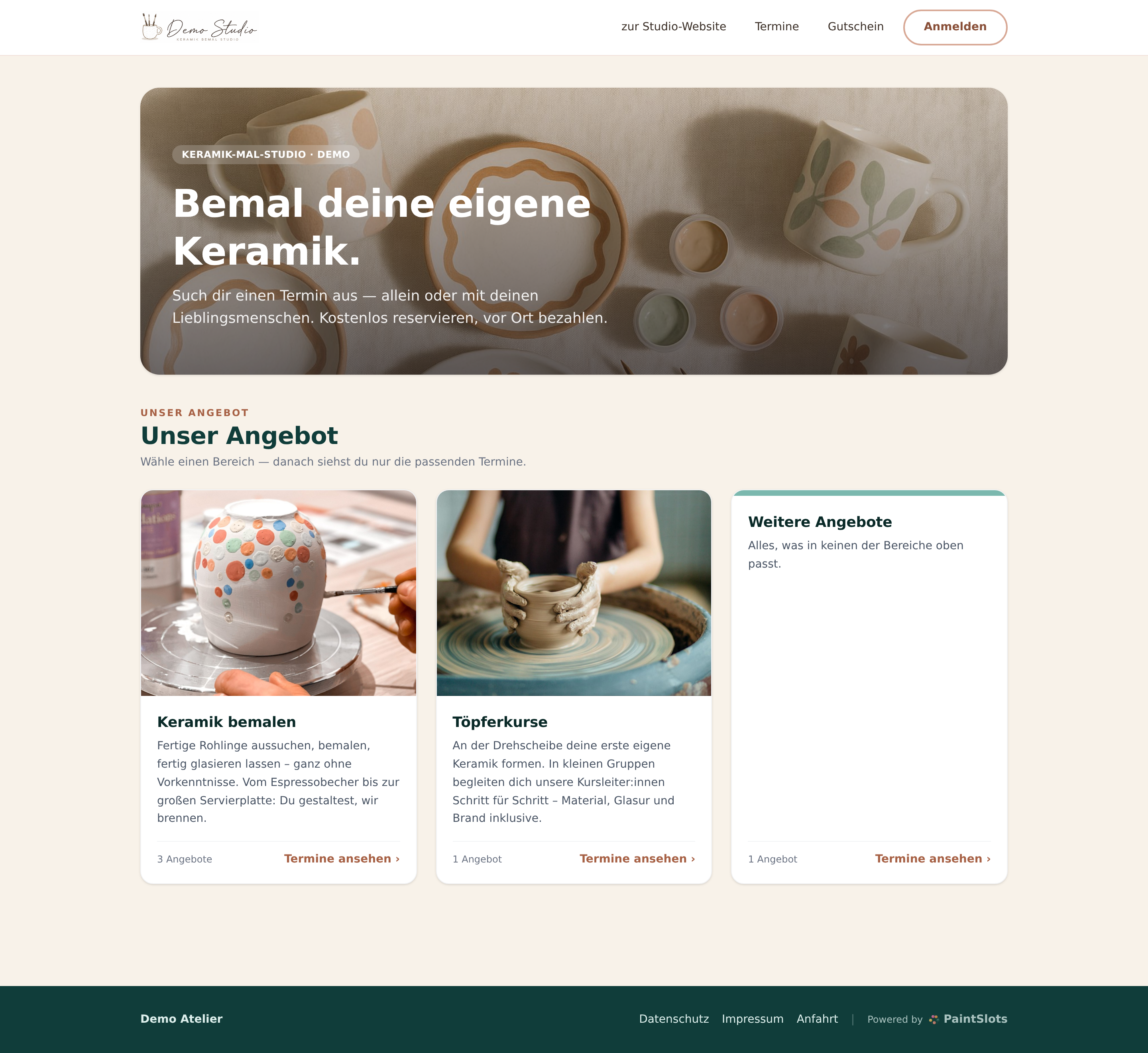
Was deine Gäste tun können
- Termine finden – über Kalender, Tagesansicht und die Liste „Demnächst bei uns".
- Buchen – Einzelplatz oder Gruppe, mit Vor- und Nachname, E-Mail und – standardmäßig freiwillig – Telefon. Fehlt die Nummer, ändert das nichts am Ablauf; du kannst nur nicht kurz durchrufen. Unter Einstellungen → Buchung lässt sich Telefon per Schalter zur Pflicht machen (seit 26.08.2026).
- Sich selbst verwalten – über „Meine Termine" umbuchen oder stornieren, per Magic-Link ohne Passwort.
- Bewerten – nach dem Besuch Sterne vergeben (siehe Bewertungen).
So rufst du sie auf
Im Admin oben rechts über „Meine Seite öffnen", oder direkt über deine Subdomain (z. B. dein-studio.malplatz.info). Den Link teilst du in Social Media, per E-Mail oder bindest ihn in deine Website ein.
Aussehen und Farben steuerst du komplett über Branding. Texte wie Anfahrt und Abholung über Einstellungen.
Standortwahl (mehrere Standorte)
Bietest du an mehreren Standorten an, können deine Gäste direkt auf der Buchungsseite nach Standort filtern:
- Lege deine Standorte unter Standorte an und weise sie den jeweiligen Angeboten zu (Feld „Standort").
- Schalte oben bei Standorte den Button „Frontend-Standortwahl: An" ein.
Sind mindestens zwei aktive Standorte angelegt, erscheint eine weiße Leiste „📍 Standort wählen" mit großen Knöpfen – „Alle Standorte" und je einer pro Standort. Zum gewählten Standort steht gleich die Adresse dabei. Gäste sehen zunächst alle Termine; nach der Wahl filtern Kalender, Angebots-Liste und „Demnächst bei uns" auf diesen Standort, und der Kalender springt direkt zum ersten Termin dort. „Alle Standorte" zeigt wieder alles.
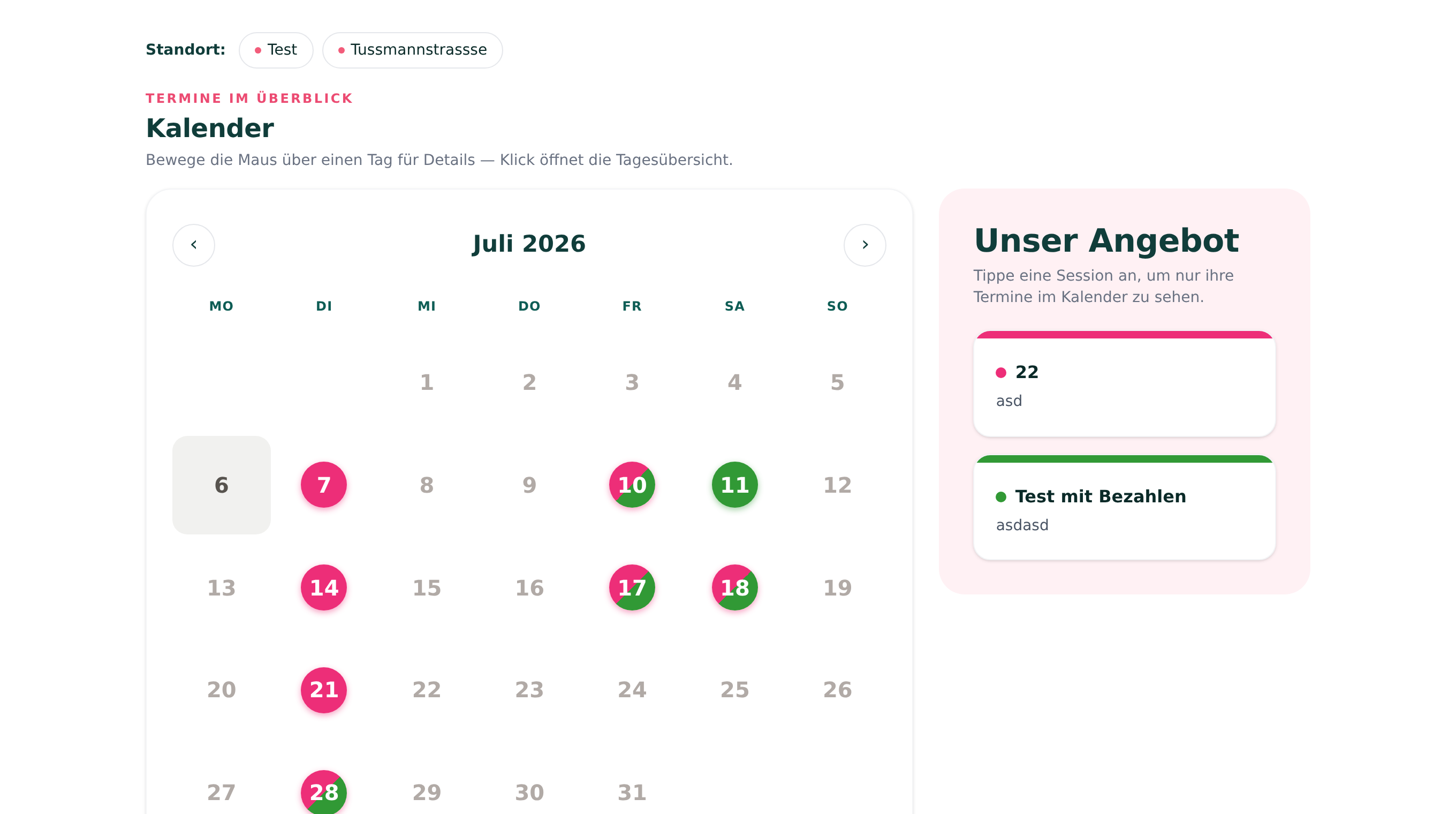
Die Leiste steht nicht nur auf der Kalender-Startseite, sondern überall, wo Gäste Termine sehen: auf der Bereiche-Startseite (dort bleiben nur Bereich-Kacheln mit Angeboten am gewählten Standort stehen), auf jeder Bereichsseite und im eingebetteten Kalender. Jede Terminkarte trägt dazu klein das Abzeichen „📍 Standortname".
Als Link teilbar: Die Wahl steht in der Adresse (z. B. dein-studio.malplatz.info/?standort=neuss). So kannst du auf Instagram oder in einer Story gezielt „Termine in Neuss" verlinken – am einfachsten den Standort antippen und die Adresse aus dem Browser kopieren.
Nur im Professional-Paket (Standorte). Ohne aktivierte Standortwahl bleibt die Buchungsseite unverändert. Angebote ohne zugewiesenen Standort erscheinen nur unter „Alle Standorte" – gib daher jedem Angebot einen Standort.
Von Google gefunden werden
Deine Buchungsseite ist von Haus aus suchmaschinenfreundlich – du musst dich um nichts kümmern. YourSlots erzeugt automatisch eine Sitemap mit deinen Terminen (und, falls du sie nutzt, deinen Bereichen), damit Google deine Seite gut erfassen kann. Jede Angebots- und Bereichs-Seite hat eine eigene, teilbare Adresse.
Du willst (noch) nicht bei Google auftauchen? Unter Erweiterte Einstellungen lässt sich die Suchmaschinen-Indexierung aus- und wieder einschalten.
Häufige Fragen
Wie teile ich meine Buchungsseite?
Den Link deiner Subdomain (z. B. dein-studio.malplatz.info) in Instagram, WhatsApp, Google-Profil oder auf deiner Website posten. Oder direkt einbinden.
Können Gäste ohne Konto buchen?
Ja – Vor- und Nachname + E-Mail genügen. Ein passwortloses Konto entsteht automatisch; über „Meine Termine" verwalten sich Gäste per Magic-Link selbst.
Wie ändere ich Aussehen und Texte?
Aussehen über Branding, Texte (Anfahrt, Abholung, Hero) über Einstellungen.
Video-Anleitung: Der richtige Link für deine Webseite (allgemein, je Bereich, je Angebot)