
Team & Rollen
Lade dein Team ein und vergib klar abgestufte Rechte. Der Preis bleibt pro Studio – unabhängig von der Teamgröße.
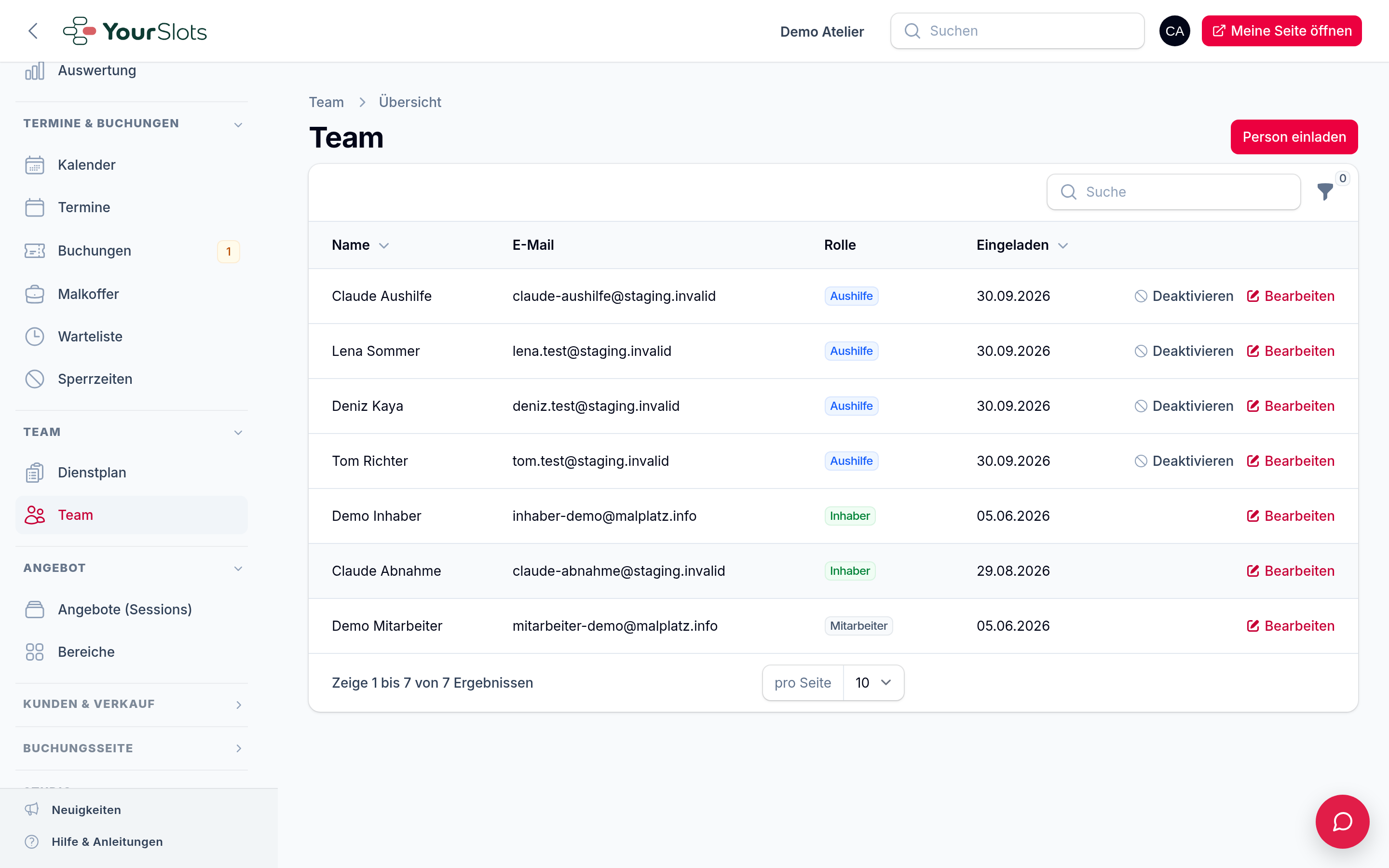
Mitglied einladen
Unter Studio → Team → „Person einladen" gibst du Name, E-Mail und Rolle ein. Die Person bekommt automatisch eine Einladungsmail mit einem Link, über den sie sich in einer Minute ein Passwort einrichtet (7 Tage gültig). Falls die Mail nicht ankommt, kannst du den Link auch direkt weitergeben.
Mit Dienstplan an anderer Stelle: Hat dein Studio das Zusatzmodul Dienstplan (ab dem Paket Studio, 14 Tage kostenlos testbar), steht „Team" in einer eigenen Gruppe Team (dritte Gruppe von oben, unter „Termine & Buchungen"), direkt neben dem Dienstplan. Seit dem 21.10.2026 steht „Team“ für Inhaber:innen auch ohne das Modul in dieser Gruppe – neben der Vorschau „Dienstplan“. Nur wo der Dienstplan gar nicht angeboten wird, bleibt es unter Studio → Team.
Die Rollen
- Inhaber:in – voller Zugriff inkl. Einstellungen, Team, Branding, Rechtstexte, Mail/SMS/PayPal, Standorte, Rabattcodes und Paket & Zahlung.
- Mitarbeiter:in – alles für den Studio-Alltag, aber keine Konfiguration. Sieht: Kalender, Termine, Buchungen, Wartelisten, Kunden, Gutscheine (Liste, Entwerten und von Hand anlegen – z. B. beim Barverkauf am Tresen), Auswertung und Bewertungen. Nicht: Angebote anlegen, Einstellungen, Team, Branding, Rechtstexte, Mail/SMS/PayPal, Rabattcodes, Paket & Zahlung.
- Aushilfe – nur mit dem Zusatzmodul Dienstplan (ab dem Paket Studio). Sieht ausschließlich „Mein Plan" und „Melden": die eigenen Schichten und wann sie kann. Keine Buchungen, keine Kunden, keinen Kalender, keine Gästenamen. Aushilfen kosten nichts extra.
Die Mitarbeiter-Rolle ist auf den Studio-Alltag zugeschnitten: Kunden erkennen, Termine planen, ein-/auschecken, Gutscheine entwerten – ideal fürs iPad am Empfang.
Du kannst dich nicht selbst aussperren: die eigene Rolle ist nicht änderbar, und das Studio behält immer mindestens eine:n Inhaber:in.
Die Verwaltung läuft für alle einheitlich unter app.yourslots.app. Die öffentliche Buchungsseite bleibt unter deiner Studio-Adresse.
Spalten „Zugang" und „Benachrichtigungen"
In der Team-Liste zeigt die Spalte „Zugang" auf einen Blick, ob eine Person ihre Einladung schon benutzt hat: grün „eingerichtet" (im Tooltip stehen Einladungs- und Einrichtungsdatum) oder grau „Einladung offen". Die alte Spalte „Eingeladen" mit dem reinen Einladungsdatum ist deshalb jetzt standardmäßig ausgeblendet – über den Spalten-Knopf oben an der Liste holst du sie dir bei Bedarf zurück.
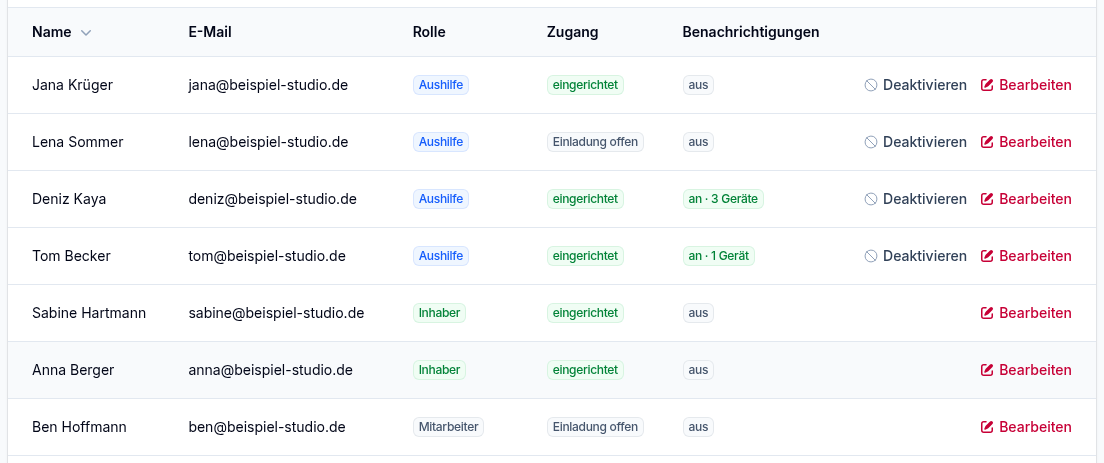
Solange „Einladung offen" steht, findest du auf der Bearbeiten-Seite der Person den Knopf „Einladung erneut senden".

Hat dein Studio das Zusatzmodul Dienstplan, steht daneben die Spalte „Benachrichtigungen": „an · 1 Gerät" (oder mehr) bzw. „aus". „an" heißt nur, dass ein Gerät angemeldet ist – schaltet jemand Mitteilungen später am Handy selbst ab, siehst du das hier nicht sofort; das merkst du frühestens, wenn eine Nachricht nicht mehr zugestellt werden kann. Mehr dazu unter Benachrichtigungen.
Dein eigenes Konto
Unabhängig von deiner Rolle kannst du jederzeit deine eigenen Zugangsdaten pflegen: Klicke oben rechts auf deinen Namen → „Profil". Das gilt für alle – Inhaber:innen genauso wie Mitarbeitende.
- Name ändern – Vor- und Nachname direkt im Formular.
- Passwort ändern – verlangt aus Sicherheitsgründen dein aktuelles Passwort.
- E-Mail-Adresse ändern – über den Knopf „E-Mail-Adresse ändern" trägst du die neue Adresse ein und bestätigst mit deinem aktuellen Passwort (seit 01.11.2026 – sonst könnte jemand an deinem offenen Rechner dein Konto auf seine Adresse umziehen). YourSlots schickt einen Bestätigungslink an die neue Adresse; erst ein Klick darauf macht den Wechsel wirksam. Bis dahin bleibt deine bisherige Adresse gültig – und bekommt zur Sicherheit ebenfalls eine Nachricht, falls jemand versucht, sich unbemerkt in dein Konto einzuschleichen.
- Neuigkeiten & Tipps zu YourSlots per E-Mail (seit 04.11.2026, nur für Inhaber:innen) – ein Schalter für unseren Newsletter an dich: neue Funktionen und Tipps fürs Studio. Freiwillig, ab Werk aus. Schalter umlegen und speichern. Abbestellen geht auch über den Link in jeder Newsletter-Mail. Mit dem Newsletter-Häkchen deiner Gäste hat das nichts zu tun.
Bisher war der einzige Weg zu einem neuen Passwort: abmelden und „Passwort vergessen?" nutzen. Jetzt geht es direkt aus dem eigenen Profil – praktisch, wenn Mitarbeitende nicht auf geteilte Zugänge angewiesen sein sollen.
Wenn es nicht klappt
- Die Einladung kam nicht an. – Bitte im Spam-Ordner sehen. Steht in der Spalte „Zugang" noch „Einladung offen", öffne die Person und tippe auf „Einladung erneut senden": Du bekommst einen neuen Link (wieder 7 Tage gültig) – der alte hört dann auf zu funktionieren – und siehst ihn in der Bestätigung gleich als Text zum Weitergeben.
- Jemand sieht weniger als erwartet. – Das ist die Rolle. „Mitarbeit" darf den Alltag führen, aber keine Einstellungen und keine Zahlungsdaten ändern.
- „Team" taucht im Menü gar nicht auf. – Team-Konten gibt es ab dem Studio-Paket, siehe Paket & Zahlung. Im Starter arbeitest du mit einem Zugang.
- Wie viele Konten darf ich anlegen? – So viele du brauchst. Eine Obergrenze gibt es in keinem Paket, der Preis bleibt pro Studio. Trägst du eine Adresse ein, die schon im Team steht, lehnt das Formular sie ab („gehört schon zum Team – bitte dort bearbeiten"). Rolle oder Name änderst du dann in der Zeile der Person über „Bearbeiten".
- Eine Aushilfe hört auf. – In der Team-Liste bei ihr auf „Deaktivieren". Sie kann sich nicht mehr anmelden, ihre vergangenen Schichten bleiben stehen. Über „Deaktivierte zeigen" holst du sie jederzeit zurück. Mehr dazu unter Dienstplan.