
E-Mails & Erinnerungen
Wie dein Studio E-Mails verschickt, wie du den Versand prüfst und wo du siehst, was rausgegangen ist.
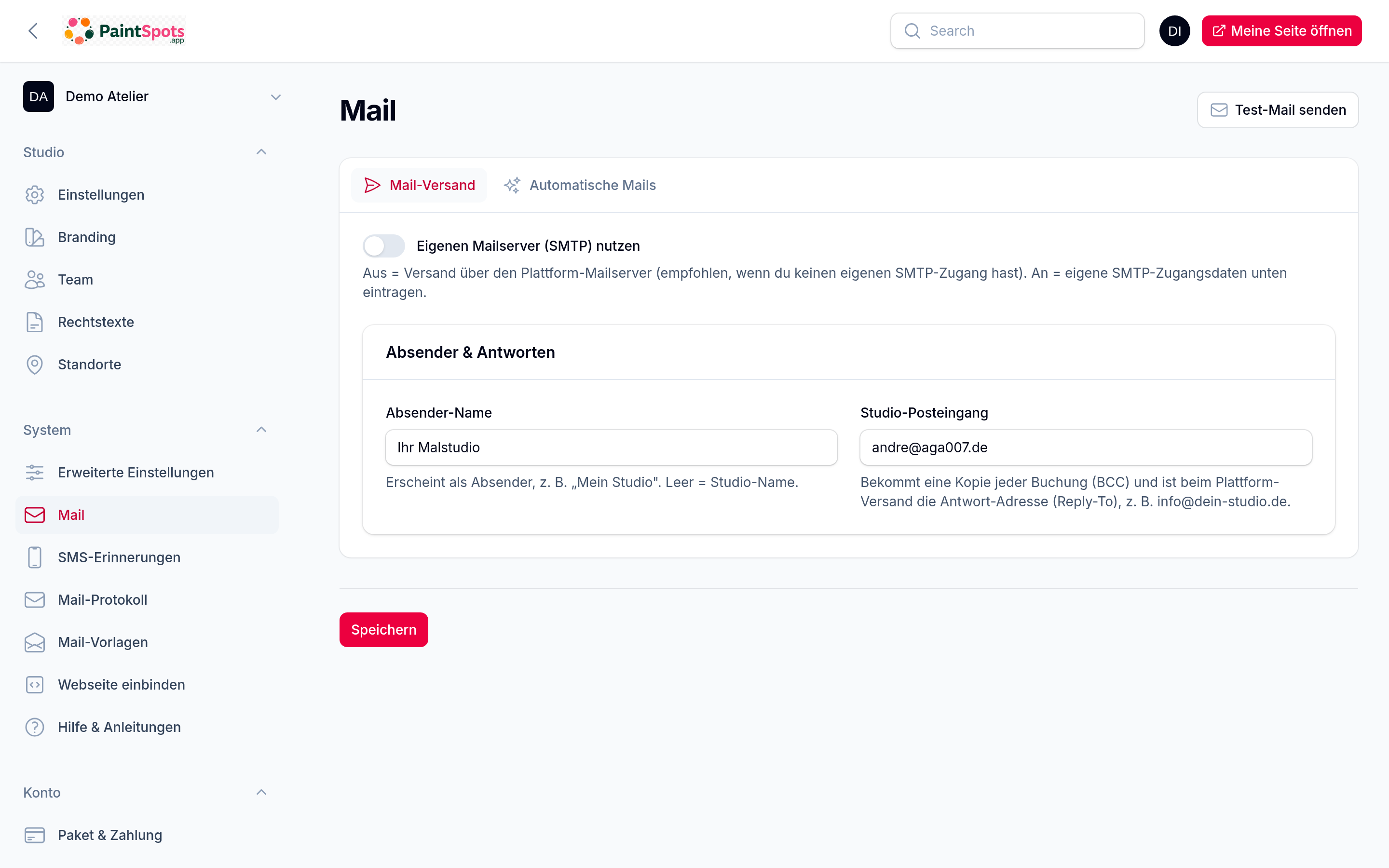
Mail-Bereich (Kommunikation → Mail)
- Mail-Versand – Standardmäßig läuft alles zuverlässig über den Plattform-Versand; du musst nichts einrichten. Du musst hier nichts einrichten. Optional kannst du einen eigenen SMTP-Server nutzen (Professional).
- Absender & Antworten – Absender-Name und Studio-Posteingang (bekommt eine Kopie jeder Buchung und ist die Antwort-Adresse).
- Automatische Mails – Geburtstags-Gruß und Reaktivierungs-Mail (Professional).
Test-Mail senden
Mit „Test-Mail senden" (oben rechts) schickst du dir eine Probe-Mail und siehst sofort, dass der Versand funktioniert. Das klappt auch ohne eigenen SMTP-Server – dann läuft die Test-Mail über den Plattform-Versand. Im Dialog wählst du:
- Welche Mail – vorbelegt ist „Einfache Test-Mail (Zustell-Check)“. Oder du wählst eine echte Vorlage (z. B. Buchungsbestätigung oder Erinnerung). Die Vorlage wird mit Beispiel-Daten gefüllt, damit du siehst, wie sie beim Gast ankommt.
- An welche Adresse – du wählst aus einer Liste. Vorbelegt ist deine eigene Login-Adresse.
Test-Mails gehen nur an Adressen deines Studios
Seit dem 4. November 2026 kannst du keine beliebige Adresse mehr eintippen. Zur Auswahl stehen:
- deine eigene Login-Adresse,
- die Adressen deines Teams (alle, die sich in deiner Verwaltung anmelden können),
- die Adressen, die du im Studio hinterlegt hast: Studio-Posteingang, Rechnungskopie, Absender-Adresse beim eigenen Mailserver und die Rechnungs-Adresse deines Abos.
Willst du die Test-Mail an eine andere Adresse schicken? Trag sie zuerst als Studio-Posteingang ein und speichere, oder lade die Person ins Team ein. Danach steht sie in der Liste.
Warum? Über eine Test-Mail an fremde Adressen ließen sich Werbe- oder Betrugsmails im Namen eines Studios verschicken. Das schadet dem Ruf aller Studios, denn alle versenden über dieselben Mailserver. Deshalb gehen Test-Mails nur noch an Adressen, die zu deinem Studio gehören. Außerdem sind es höchstens 5 in 10 Minuten und 20 am Tag.
Kommt die Test-Mail nicht an? Schau auch im Spam-Ordner nach. Bei eigenem SMTP: Zugangsdaten (Host, Benutzer, Passwort) kontrollieren.
Tipp: Du brauchst keinen eigenen Mailserver – ohne ihn verschickt YourSlots die Mails für dich.
Eigener Mailserver bei Strato einrichten
Nutzt du trotzdem einen eigenen SMTP-Server bei Strato und die Mails kommen nicht an, hilft meist diese Einstellung in der Strato-Domainverwaltung (laut Strato-Hotline):
- Im Strato-Kundenlogin die Domainverwaltung öffnen.
- Bei der Domain auf das Zahnrad klicken (Domaineinstellungen).
- Zum Reiter „DNS" wechseln.
- In der Zeile „TXT- und CNAME-Records" auf „verwalten" klicken.
- Unter „STRATO DMARC" „Keine STRATO DMARC-Regel" auswählen.
- Unter „STRATO SPF-Regel" „Standard STRATO Mailserver" auswählen.
- Ganz unten „Einstellung übernehmen" klicken.
Danach klappt der Versand über deinen Strato-Mailserver aus YourSlots.
Zu Schritt 5: Stratos eigene DMARC-Regel würde sonst Mails abweisen, die YourSlots in deinem Namen verschickt. Die Einstellung betrifft nur diese Strato-Standardregel, sonst nichts.
Änderungen an den DNS-Einstellungen brauchen bis zu einer Stunde, bis sie wirken.
Mails an dich: das Wichtige steht im Betreff
Bei jeder neuen Buchung, Anfrage oder Änderung bekommst du eine Mail. Damit du nicht jede öffnen musst, hängt YourSlots seit 20.10.2026 feste Kennzeichen an den Betreff, z. B. „Neue Buchung: Malzeit (4 Pers.) · 📝 Anmerkung · Erstbuchung“:
- 📝 Anmerkung – der Gast hat etwas ins Bemerkungsfeld geschrieben oder eine Freitext-Frage beantwortet. Hier lohnt der Blick hinein.
- 🎟 Gutschein – bei der Buchung wurde ein Gutschein eingelöst.
- Erstbuchung – der Gast bucht zum ersten Mal bei dir.
Die Kennzeichen stehen nur in den Mails an dich, nie in den Mails an deine Gäste. Einstellen musst du nichts.
Mail-Protokoll
Hier siehst du, welche Mails wann an wen rausgingen – praktisch, wenn ein Gast sagt „ich habe nichts bekommen". Das Protokoll hat keinen eigenen Menüpunkt: Du erreichst es über den Knopf „Mail-Protokoll" oben auf der Seite Kommunikation → Mail. (Das ist Absicht – man braucht es genau dann, wenn man ohnehin dort sitzt.)
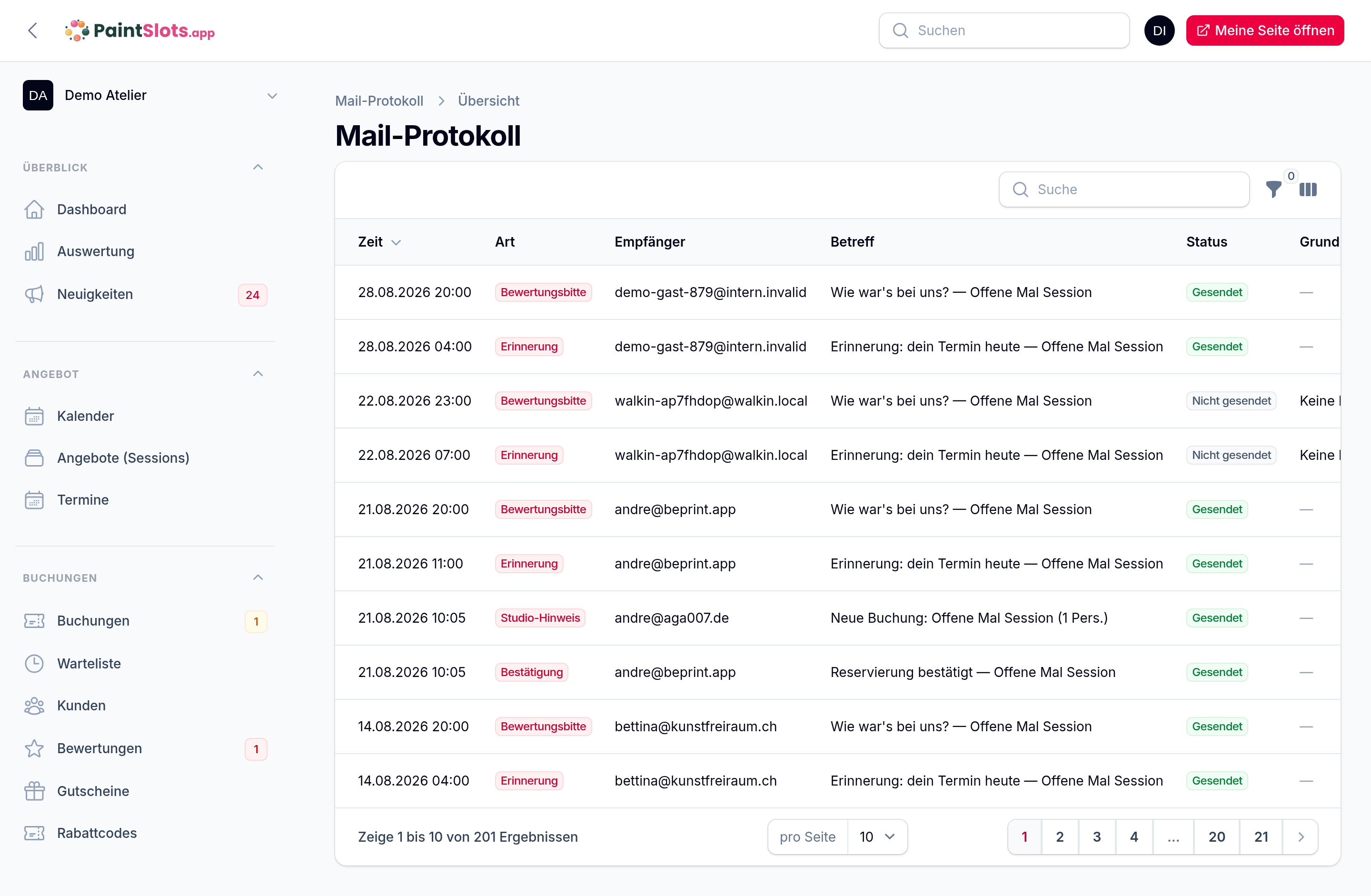
Drei Zustände können dort stehen:
- Gesendet – die Mail hat unseren Versand verlassen.
- Fehler – der Versand wurde abgewiesen, mit Grund (meist ein Tippfehler in der Adresse).
- Nicht gesendet – wir haben es bewusst gelassen, weil keine E-Mail-Adresse hinterlegt ist. Das passiert bei Walk-Ins ohne Adresse; die Adresse lässt sich in der Kundenakte nachtragen.
„Nicht gesendet" ist neu und ersetzt einen irreführenden grünen Haken: Früher ging die Mail an eine Platzhalter-Adresse tatsächlich raus, verschwand – und im Protokoll stand „Gesendet".
Landet eine Mail im Spam? Prüfe Absender-Name/Posteingang. Beim Plattform-Versand ist für saubere Zustellung gesorgt.
Video-Anleitung: Mails an deine Gäste – Vorlagen, Hinweis je Angebot, Mail-Protokoll