
Tische von Hand zuteilen
Am Termin legst du selbst fest, wer an welchem Tisch sitzt — per Klick auf deinen Tischplan. Das ersetzt die Papierliste neben dem Rechner und funktioniert auch ganz ohne Automatik. Teil des Add-ons Automatische Tischplanung.
So geht es
- Termine → Termin öffnen.
- Rechts unter Aktionen auf „Tische" → „Tische zuteilen".
- Links eine Buchung anklicken (sie wird rosa umrandet).
- Rechts die Tische anklicken, an denen die Gruppe sitzt. Mehrere Tische bedeuten: Die Gruppe sitzt an einer Tafel aus diesen Tischen. Sitzt an einem Tisch schon jemand, kommt deine Gruppe dazu — der Tisch wird geteilt (3 + 2 an einem Fünfer). Nochmal klicken nimmt einen Tisch wieder weg.
- „Zuteilung speichern".
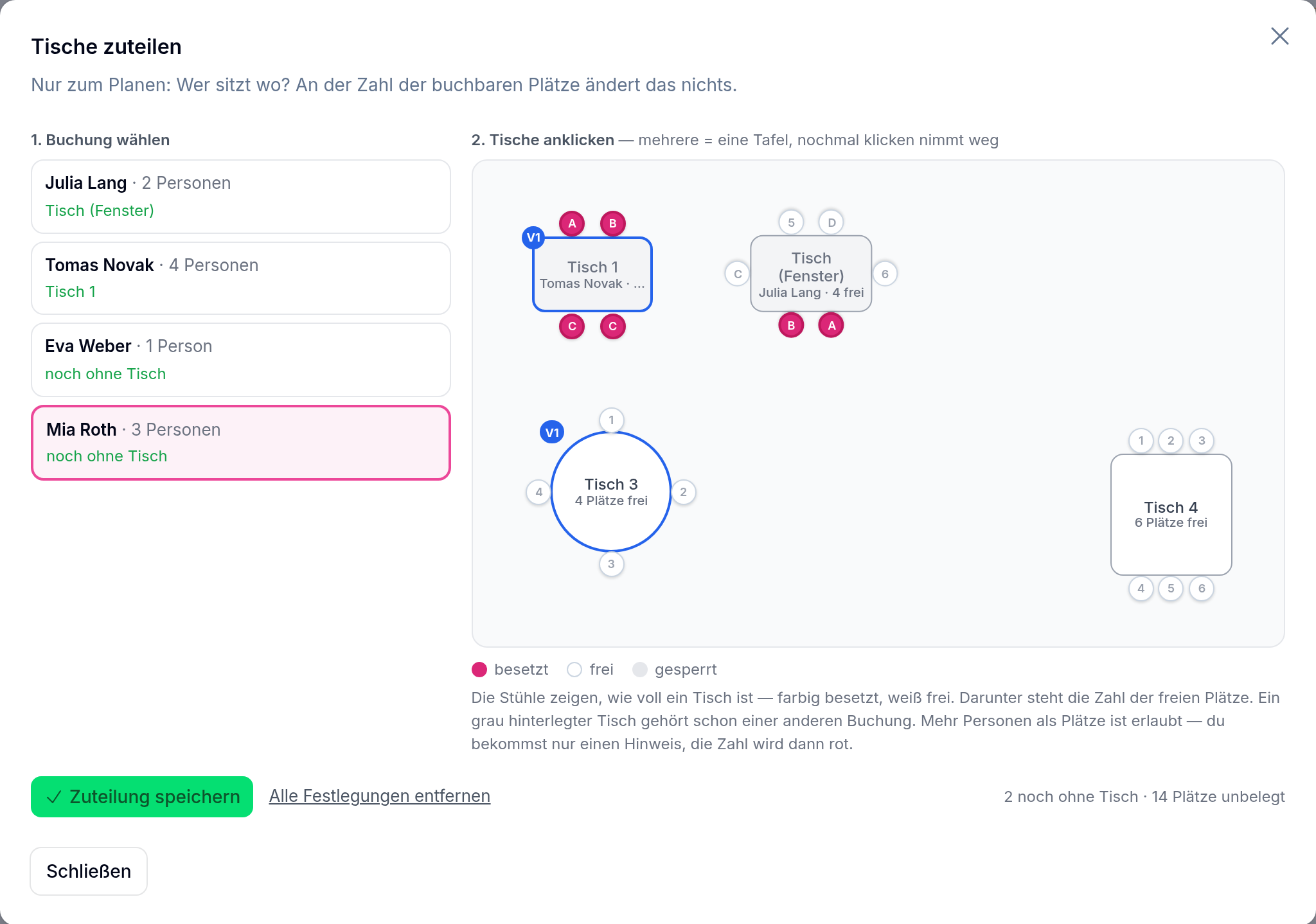
Die Karte zeigt dieselben Stühle wie das Fenster „Tischbelegung": farbig besetzt, weiß frei, grau gesperrt. Im Tisch steht, wer dort sitzt und wie viele Plätze noch frei sind; an einem grau hinterlegten Tisch sitzt schon eine andere Buchung — anklicken setzt deine Gruppe dazu, bei zwei Gruppen stehen beide Nachnamen im Tisch. Eine andere Buchung verändert dein Klick nie; wegnehmen kannst du nur Tische der gerade gewählten Buchung. Unten rechts: wie viele Buchungen noch ohne Tisch sind und wie viele Plätze im Raum unbelegt. „Alle Festlegungen entfernen" setzt den Termin wieder auf null.
Es verbietet nichts
- Mehr Personen als Plätze? Erlaubt — die Zahl im Tisch wird rot, beim Speichern kommt ein Hinweis. Vor Kopf passt eben manchmal noch ein Stuhl.
- Mehr Tische als nötig? Geht auch; YourSlots weist darauf hin, weil die überzähligen Tische im Modus „Tische auffüllen" echten Buchungen den Platz nehmen.
- Tafel aus Tischen ohne gemeinsamen Verbund? Gespeichert wird sie, aber mit Hinweis — die Automatik rechnet so eine Tafel nicht mit. Trag die Tische erst im Tischplan als Verbund ein.
Was deine Zuteilung bewirkt — je nach Einstellung im Angebot
| Einstellung „Automatische Tischplanung" im Angebot | Was deine Zuteilung bewirkt |
|---|---|
| Aus (jede Terminart) | Nur Planung. Die Zahl der buchbaren Plätze bleibt, wie sie ist. Oben im Fenster steht „Nur zum Planen". |
| „Eigener Tisch je Gruppe" bei festen Uhrzeiten | Nur Planung, wie bei „Aus". |
| „Tische auffüllen" bei festen Uhrzeiten | Feste Vorgabe. Die Gruppe bleibt, wo du sie hinsetzt; alle anderen verteilt YourSlots weiter automatisch drumherum. |
| „Eigener Tisch je Gruppe" oder „Tische auffüllen" bei freier Zeitwahl | Gilt auch online (seit 31.10.2026). Die Gruppe sitzt in ihrer Zeit genau dort, wo du sie hinsetzt; die Automatik verteilt nur die übrigen Buchungen, und Gäste können nur buchen, was daneben frei bleibt. Mehr dazu unten. |
Sobald du zuteilst, gilt dein Plan
Ohne Automatik (und bei festen Uhrzeiten mit „Eigener Tisch je Gruppe") kennt die Rechnung deine Zuteilung nicht. Damit kein Tisch doppelt auf dem Zettel steht, zeigt YourSlots ab der ersten Zuteilung nur noch deinen Plan; wer noch keinen Tisch hat, steht ehrlich als „noch ohne Tisch" da. Neue Buchungen landen dort, bis du sie zuteilst.
Mit „Tische auffüllen": Festlegungen können Plätze kosten
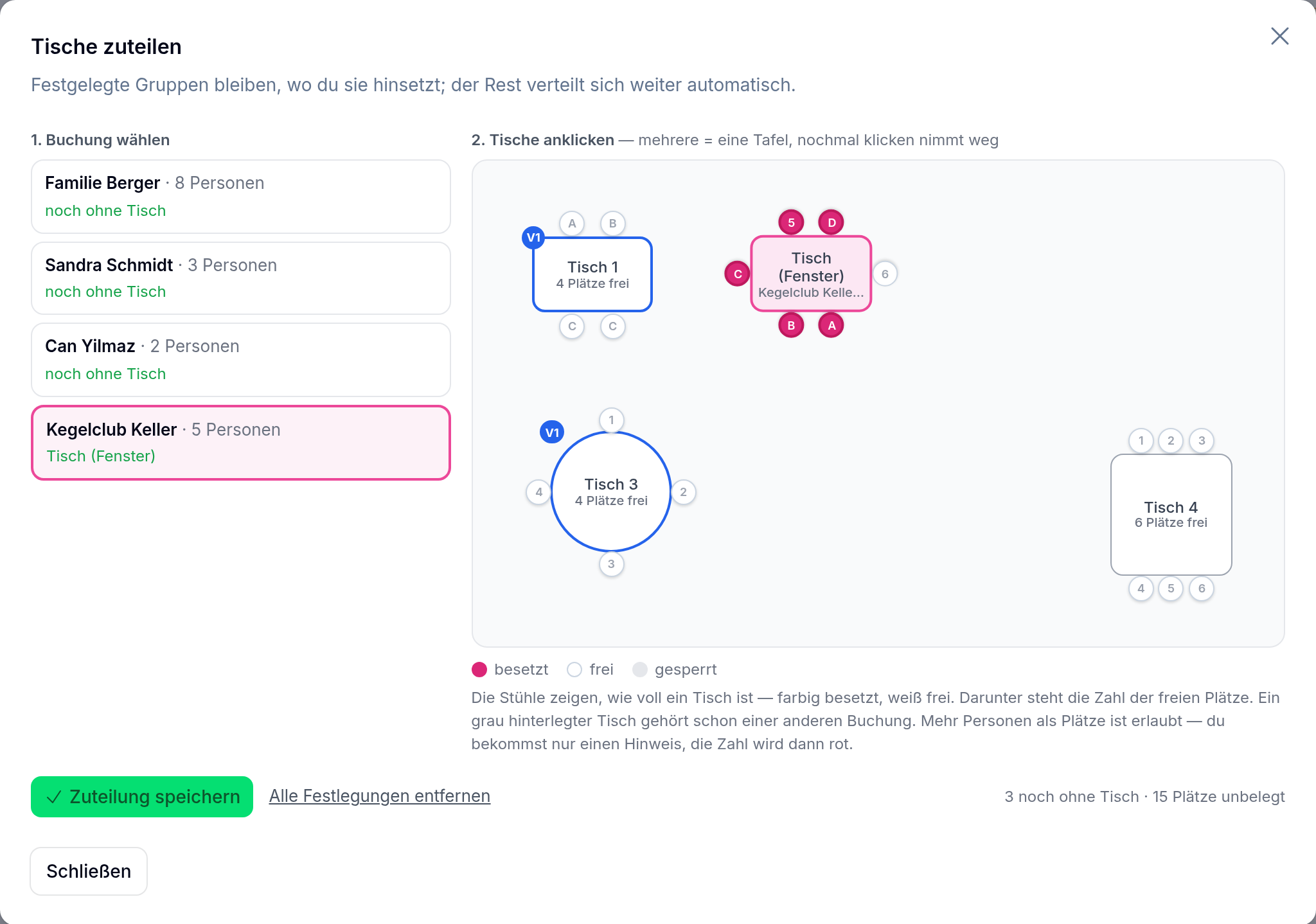
Setzt du Gruppen bewusst auseinander, bleibt manchmal weniger zusammenhängender Platz übrig. Das Fenster „Tischbelegung" sagt es dir dann ausdrücklich: „Effektiv frei: 2 Plätze — ohne die Festlegungen von Hand wären es 4." Kein Fehler, sondern der Preis der Festlegung.
Passt eine Festlegung nicht mehr — Tisch gelöscht, Gruppe gewachsen, mehr Gruppen an einem Tisch, als er fasst —, übergeht YourSlots genau diese eine und verteilt die Gruppe wieder automatisch. Der Termin bleibt buchbar; welche Festlegung übergangen wurde, steht in der Tischbelegung.
Auf dem Arbeitszettel
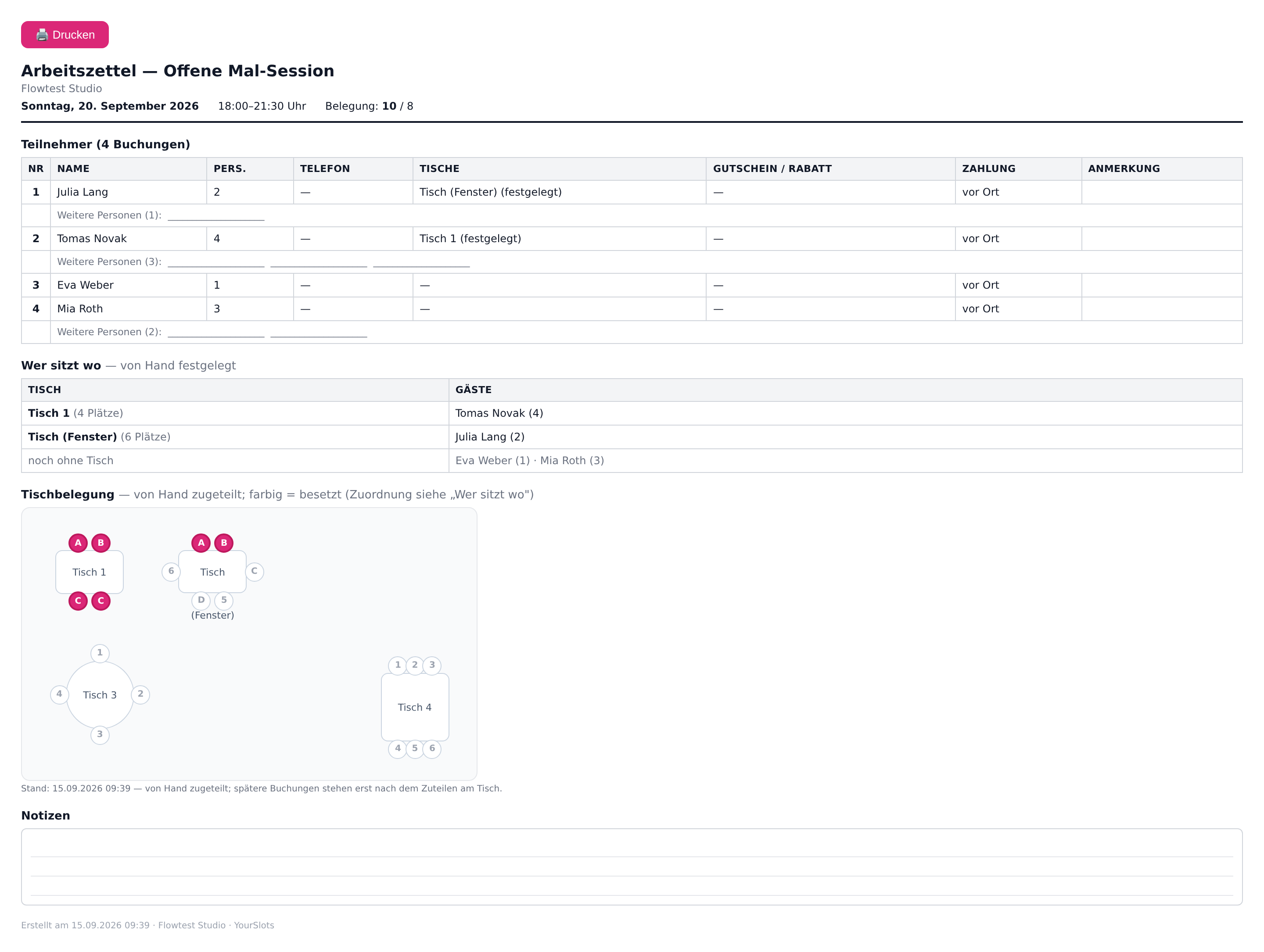
Der Arbeitszettel (Druckansicht oder PDF) bekommt den Block „Wer sitzt wo — von Hand festgelegt": je Tisch die Gäste, darunter „noch ohne Tisch". In der Spalte „Tische" steht bei zugeteilten Buchungen (festgelegt) — aber nur dort, wo die Festlegung auch gilt.
Bei freier Zeitwahl
Seit Oktober 2026 geht „Tische zuteilen" auch an Terminen mit freier Zeitwahl. Dort ist ein Termin das ganze Öffnungsfenster (z. B. 14–22 Uhr) — und jede Buchung sitzt nur für ihre Zeit am Tisch. Derselbe Tisch kann am Nachmittag also nacheinander mehrere Gruppen tragen.
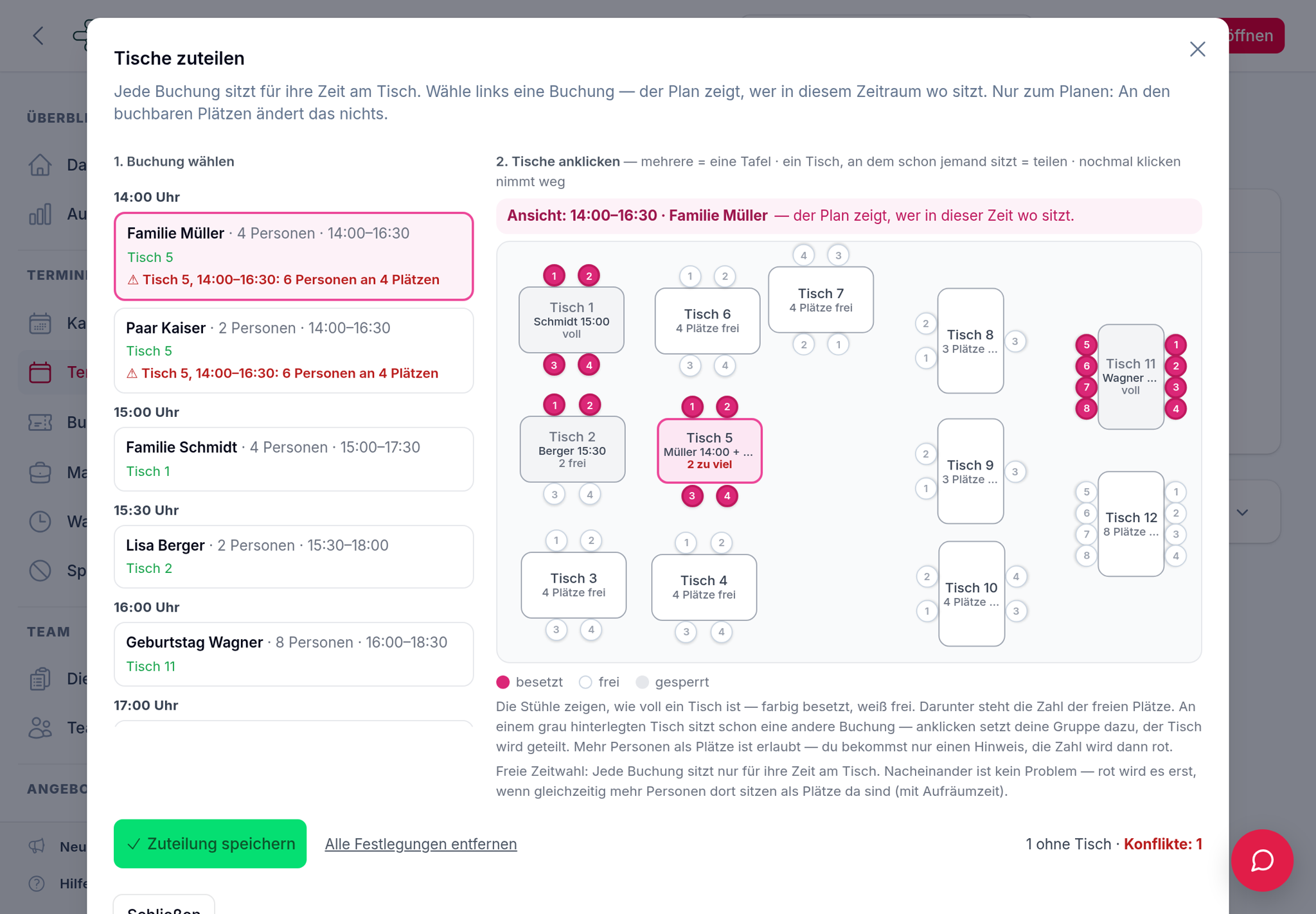
- Links stehen die Buchungen nach Startzeit, mit Überschrift je Uhrzeit und der Besuchszeit („Familie Müller · 4 Personen · 14:00–16:30").
- Der Plan zeigt den Zeitraum der gewählten Buchung („Ansicht: 14:00–16:30 · Familie Müller"). Im Tisch steht, wer in dieser Zeit dort sitzt — mit Startzeit, z. B. „Schmidt 15:00" — und wie viele Plätze dann frei sind.
- Nacheinander ist kein Problem. Wer um 16:30 geht und wer um 16:30 kommt, sitzen nie gleichzeitig am Tisch. Eine Nachbereitungszeit des Angebots zählt mit — der Tisch muss ja abgeräumt werden.
- Gleichzeitig zu voll? Erlaubt, aber unübersehbar: Die Zahl im Tisch wird rot, bei der Buchung steht der Konflikt mit Uhrzeit, unten steht „Konflikte: 1", und beim Speichern kommt „Zuteilung gespeichert — Konflikte: 1" mit Tisch, Uhrzeit und Namen. Sitzt dagegen eine Gruppe allein mit mehr Personen an ihren Tischen, als Plätze da sind, ist das kein Konflikt, sondern ein Zusatzstuhl: Unten steht dann „1 Zusatzstuhl".
- Ohne Automatik nur Planung. Steht die Tisch-Einstellung des Angebots auf „Aus", ändert die Zuteilung nie die buchbaren Plätze. Mit Automatik gilt sie auch online — siehe nächster Abschnitt.
- Uhrzeit geändert? Ohne Automatik bleibt die Festlegung immer — ob du die Uhrzeit in der Buchung änderst, der Gast selbst umbucht oder du den Termin verschiebst; nach dem Speichern sagt dir YourSlots, ob der Tisch noch passt. Mit Automatik bleibt sie, solange sie passt (siehe unten). Ein anderer Termin oder ein Storno löscht die Festlegung.
- Arbeitszettel: Im Block „Wer sitzt wo" steht je Tisch, wer wann dort sitzt („14:00–16:30 Familie Müller (4)"), Konflikte rot mit ⚠.
Beispiel: Familie Müller ist jetzt zu viert
- Buchung öffnen, Personen von 3 auf 4 ändern, speichern. YourSlots meldet: „Tisch 8 bleibt festgelegt — bitte prüfen … 3 Plätze, aber 4 Personen".
- Termin → Tische → Tische zuteilen, links Familie Müller antippen.
- Den alten Tisch antippen (weg), einen Vierer antippen (dazu). Sitzt dort zur selben Zeit noch jemand, wird es rot — dann diese Buchung antippen und an einen freien Tisch rücken.
- „Zuteilung speichern" — unten muss „Konflikte: 0" stehen.
Freie Zeitwahl mit Automatik: deine Zuteilung gilt auch online
Steht die Tisch-Einstellung des Angebots auf „Eigener Tisch je Gruppe" oder „Tische auffüllen", rechnet die Online-Buchung seit 31.10.2026 mit deiner Zuteilung. Oben im Fenster steht dann: „Was du hier festlegst, gilt auch online."
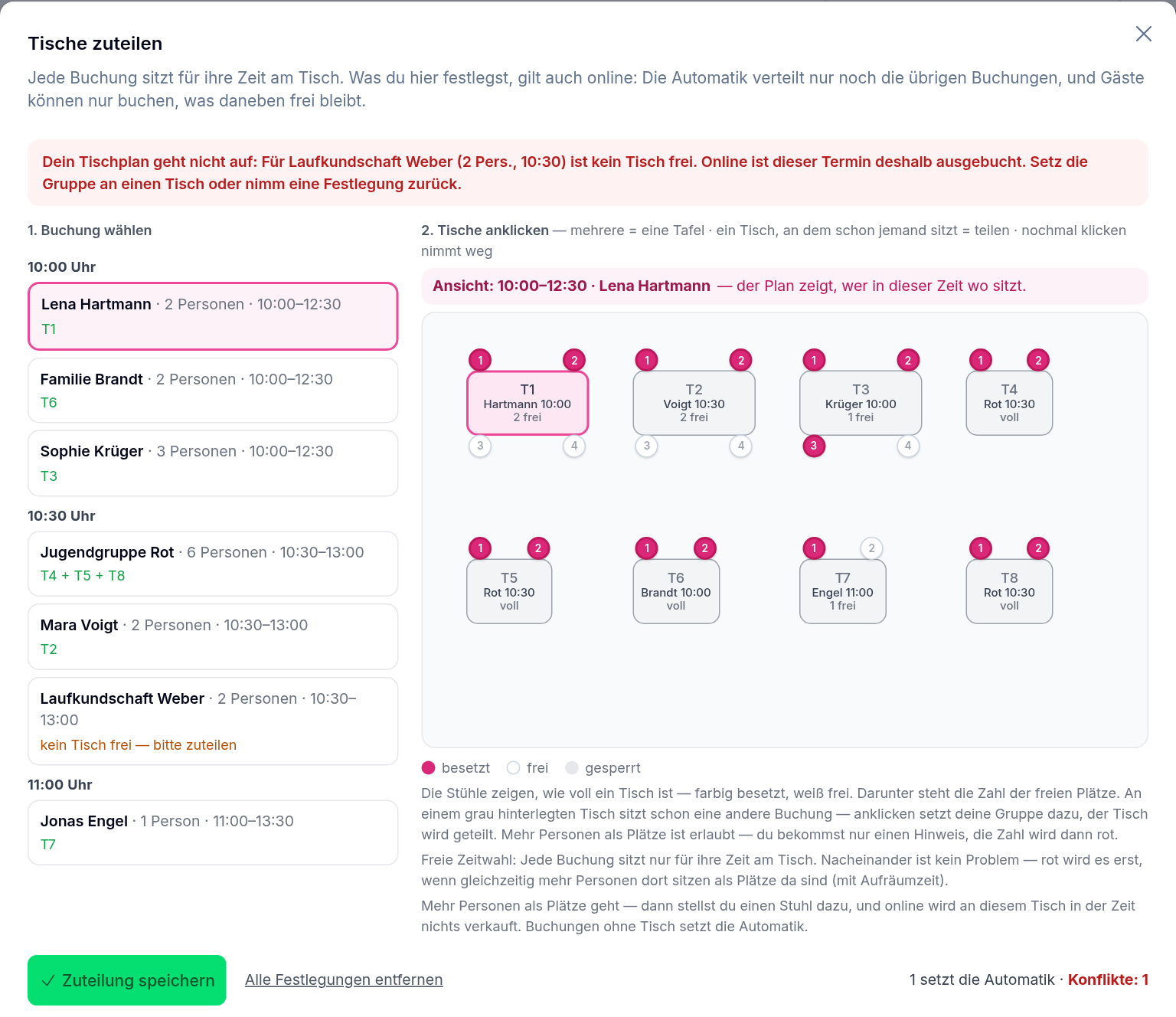
- Was du festlegst, gilt. Die Gruppe hält ihre Tische für ihre ganze Zeit (mit Aufräumzeit). Online wird an diesen Tischen in dieser Zeit nichts verkauft. Buchungen ohne Festlegung verteilt die Automatik auf die übrigen Tische — unten im Fenster steht „3 setzt die Automatik".
- Auch über den Plätzen. Setzt du sieben Personen an drei Zweier, gilt das: Du stellst einen Stuhl dazu, und das Fenster „Tischbelegung" zeigt es als „1 Zusatzstuhl" — nicht als Konflikt. Das Gleiche gilt, wenn du zwei Gruppen gleichzeitig an einen Tisch setzt.
- Nach dem Speichern steht, was online noch frei ist: „Online jetzt noch frei: bis zu 4 Plätze (beste Uhrzeit)." Ist alles belegt: „Online ist dieser Termin jetzt ausgebucht."
- Am Tresen zählt dieselbe Rechnung: „Nur noch 2 Plätze frei — deine Tisch-Festlegungen sind eingerechnet." Mit dem Haken „Überbuchung zulassen" kannst du trotzdem eintragen.
- Ändert sich eine festgelegte Buchung (andere Uhrzeit, mehr Personen), bleibt die Festlegung, solange sie passt. Passt sie nicht mehr — die Gruppe ist größer als ihre Tische, oder an einem ihrer Tische sitzt zur neuen Zeit schon eine andere festgelegte Gruppe —, nimmt YourSlots genau diese eine Festlegung heraus, und die Automatik setzt die Gruppe. In der Buchung siehst du es nach dem Speichern: „Festlegung entfernt — Tisch 3 ist um 15:00 schon an Familie Müller vergeben." Mit „Überbuchung zulassen" bleibt sie stehen.
- Feste Uhrzeiten mit „Eigener Tisch je Gruppe" bleiben dagegen Planung — dort ändert sich nichts.
Wenn dein Tischplan nicht aufgeht
Findet eine Buchung ohne Festlegung neben deinen Festlegungen keinen Tisch mehr, ist der Termin online ausgebucht — an allen Uhrzeiten, bis du umsetzt. YourSlots sagt es dir an vier Stellen, immer mit Name und Uhrzeit: oben auf der Termin-Seite, oben im Fenster „Tische zuteilen", im Fenster „Tischbelegung" und als Meldung nach dem Speichern. Im Kalender steht als Grund „Tischplan geht nicht auf".
Meist passiert das, wenn du am Tresen eine Gruppe einträgst (mit „Überbuchung zulassen"), die keinen Tisch zugeteilt hat, oder wenn eine Zuteilung den übrigen Buchungen keinen Platz lässt. Gäste können das nie auslösen.
- Termin → Tische → Tische zuteilen.
- Die genannte Buchung links antippen und an einen Tisch setzen (teilen ist erlaubt) — oder eine Festlegung einer anderen Gruppe wegnehmen, damit die Automatik umsetzen kann.
- „Zuteilung speichern". Verschwindet der rote Satz, ist der Termin online wieder buchbar, soweit Platz ist.
Tische gelten je Termin. Zwei Termine am selben Tag und Standort — zum Beispiel ein Zeitwahl-Nachmittag und vormittags eine Gruppenreservierung über ein anderes Angebot — sehen ihre Tische gegenseitig nicht. Plane solche Tage am besten in einem Termin oder schau in beide.
Wenn es nicht klappt
- „Tische zuteilen" fehlt im Menü „Tische". — Das Add-on Automatische Tischplanung ist nicht gebucht, am Standort sind keine Tische gezeichnet, oder das Angebot nutzt die Tisch- & Sitzplatzwahl (dann wählt der Gast seine Stühle selbst).
- Eine neue Buchung sitzt nirgends. — Ohne Automatik ist das richtig: Sie steht unter „noch ohne Tisch", bis du sie zuteilst.
- Ein Zeitwahl-Termin ist online plötzlich ausgebucht. — Mit Automatik gilt deine Zuteilung auch online. Entweder sind wirklich alle Tische vergeben, oder dein Tischplan geht nicht auf (roter Hinweis oben auf der Termin-Seite). Siehe Freie Zeitwahl mit Automatik.
Video-Anleitung: Tischplanung – Tische zeichnen, zusammenschieben und zuteilen